
Screenshots
App-Details
- Version
- 2.84.9 | 2.82 | 2.33
- Größe
- 14.50 MB
- Aktualisiert
- May 22, 2023
- Erfordert
- Windows 8
- Sprache
- English | Spanish
- Lizenz
- Free
- Entwickler
- René Berber
- Kategorie
- Windows OS
SoftPas auf:
Dieses Produkt ist auch in den folgenden Sprachen verfügbar:
Über Transmission Qt
Transmission Qt herunterladen – Kostenloser minimalistischer BitTorrent-Client
Übersicht
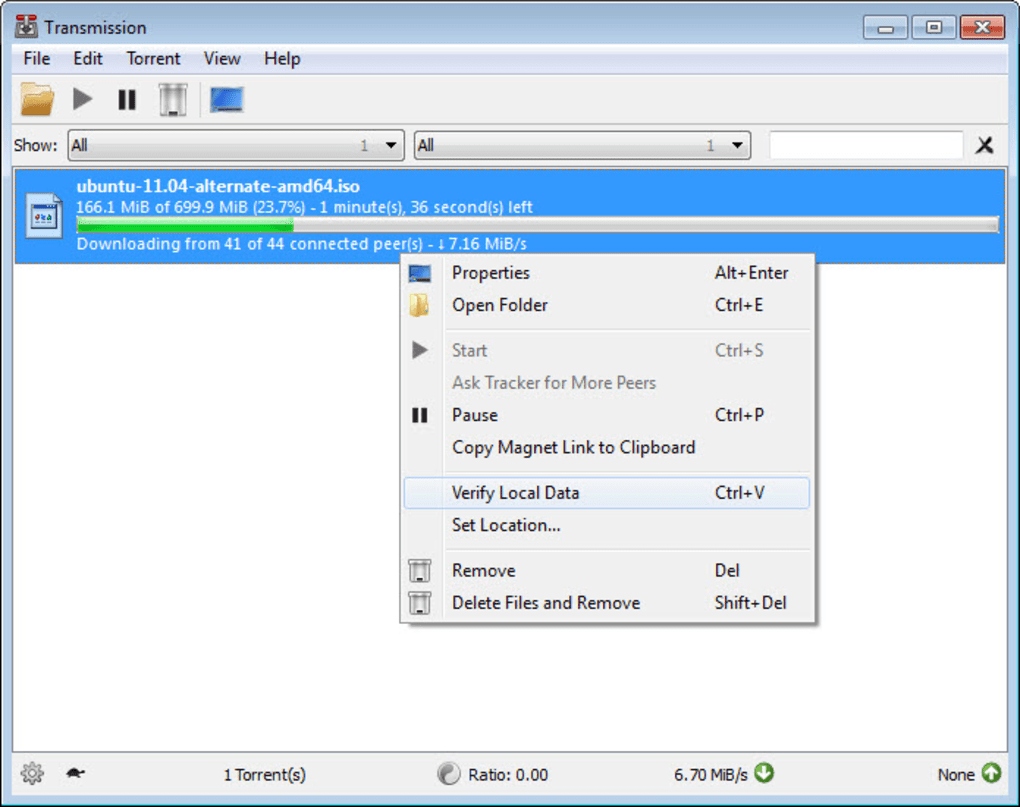
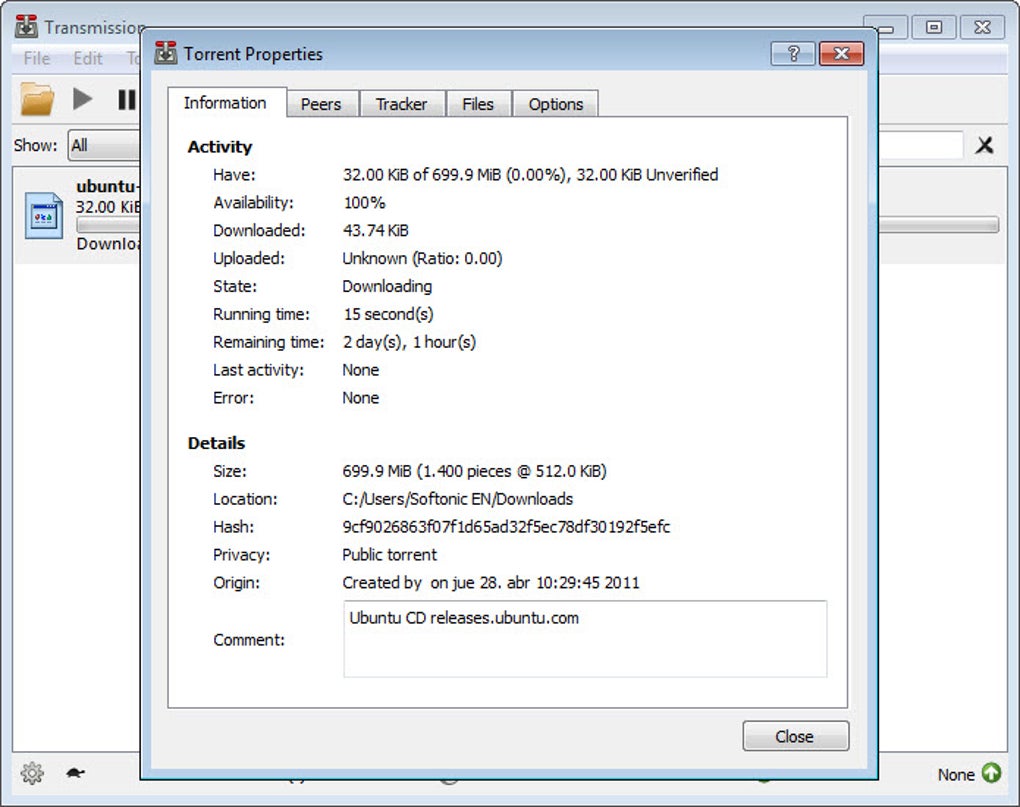
Transmission Qt bringt das saubere, leichte Erlebnis des beliebten macOS‑BitTorrent‑Clients zu Windows‑Benutzern. Als inoffizieller Port entwickelt, behält das Programm dieselbe minimalistische Philosophie bei: eine einfache Benutzeroberfläche, schnelle Leistung und alle Kernfunktionen, die Sie zum Herunterladen und Seeden von Torrents benötigen, ohne den Ballast von Werbung oder unnötigem Schnickschnack. Beim Start von Transmission Qt werden Sie von einem aufgeräumten Fenster begrüßt, das nur die wichtigsten Informationen anzeigt – Torrent‑Name, Fortschritt, Download‑ und Upload‑Geschwindigkeiten sowie die geschätzte verbleibende Zeit. Das Design legt Wert auf Benutzerfreundlichkeit und ermöglicht das Setzen von Prioritätsstufen, das Festlegen von Geschwindigkeitsbegrenzungen und das Umschalten der Verschlüsselung mit einem Klick auf die ikonische Schildkröten‑Schaltfläche am unteren Rand des Bildschirms. Obwohl der Client nicht tief in erweiterte Statistiken wie einige kommerzielle Alternativen eintaucht, gleicht er dies mit Geschwindigkeit, Stabilität und einem geringen Speicherverbrauch aus, was ihn ideal für ältere Hardware oder Nutzer macht, die ein ablenkungsfreies Download‑Erlebnis schätzen. Ob Sie ein erfahrener Torrent‑Enthusiast oder ein Neuling sind, der ein vertrauenswürdiges, sicheres Werkzeug sucht, Transmission Qt bietet eine unkomplizierte Lösung, die Ihre Bandbreite und Privatsphäre respektiert.
Hauptfunktionen
- Minimalistische Benutzeroberfläche – Ein klares Layout, das wesentliche Torrent‑Daten anzeigt, ohne den Benutzer zu überfordern.
- Geschwindigkeitsbegrenzung mit Schildkröten‑Symbol – Globale Upload/Download‑Begrenzungen sofort festlegen oder pro‑Torrent‑Prioritäten anpassen.
- Filtern und Sortieren – Torrents nach Status (Herunterladen, Seeden, Pausiert) anzeigen, nach Name, Hinzufügungsdatum, Warteschlangen‑Reihenfolge oder Gesamtaktivität sortieren.
- Unterstützung für Verschlüsselung – Optionale Datenverschlüsselung hält Ihre Übertragungen privat und hilft, Drosselungen zu umgehen.
- Beschriftung und Gruppierung – Torrents in benutzerdefinierte Gruppen organisieren, um die Verwaltung zu erleichtern.
- Geringer Ressourcenverbrauch – Verwendet minimalen RAM und CPU, wodurch es für Low‑End‑PCs geeignet ist.
- Plattformübergreifende Konsistenz – Spiegelt das macOS‑Erlebnis wider und sorgt für einen vertrauten Arbeitsablauf für Nutzer, die zwischen Betriebssystemen wechseln.
- Automatische Updates – Erhält regelmäßige Bug‑Fix‑Versionen, die die Tracker‑Kompatibilität und die Gesamtstabilität verbessern.
Installations‑ und Nutzungsanleitung
Transmission Qt zu installieren und zu starten ist ein Kinderspiel. Befolgen Sie diese Schritte, um Torrents in wenigen Minuten herunterzuladen, zu installieren und zu seeden:
- Installer herunterladen – Besuchen Sie die offizielle Projektseite oder ein vertrauenswürdiges Software‑Repository und klicken Sie auf die Schaltfläche Download für die neueste Windows‑.exe‑Datei.
- Installer ausführen – Doppelklicken Sie die heruntergeladene Datei. Der Assistent führt Sie durch den üblichen Installationsvorgang. Wählen Sie den Zielordner, stimmen Sie den Lizenzbedingungen zu und entscheiden Sie, ob Sie eine Desktop‑Verknüpfung wünschen.
- Anwendung starten – Nach der Installation öffnen Sie Transmission Qt über das Startmenü oder die Desktop‑Verknüpfung. Beim ersten Start kann eine Aufforderung erscheinen, Netzwerkzugriff zu erlauben; gewähren Sie die Erlaubnis, um die Torrent‑Kommunikation zu aktivieren.
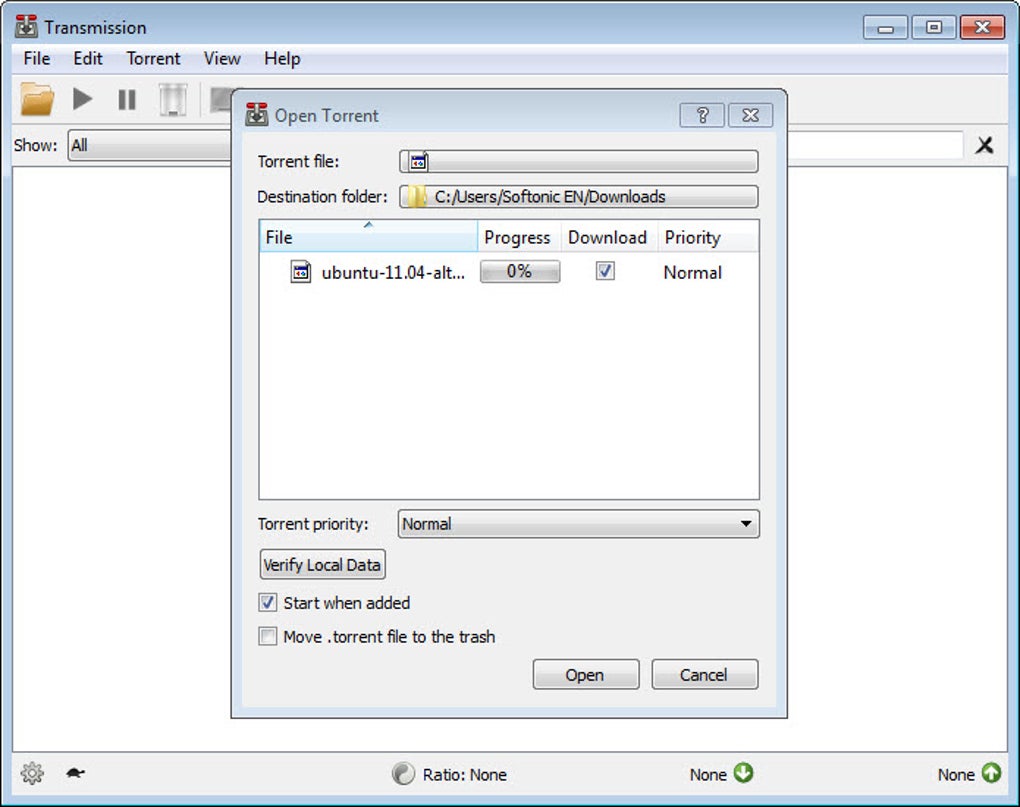
- Torrent hinzufügen – Klicken Sie auf die „+“-Schaltfläche oder ziehen Sie eine .torrent‑Datei per Drag‑and‑Drop in das Fenster. Sie können auch einen Magnet‑Link über die Option „Magnet‑Link hinzufügen“ einfügen.
- Geschwindigkeitsbegrenzungen konfigurieren – Klicken Sie auf das Schildkröten‑Symbol unten, um globale Download‑/Upload‑Grenzen festzulegen oder Limits für einzelne Torrents per Rechtsklick und Auswahl von „Geschwindigkeit begrenzen“ anzupassen.
- Filter verwenden – Verwenden Sie die Filterleiste, um nur herunterladende, seedende oder pausierte Torrents anzuzeigen. Kombinieren Sie Filter mit Sortieroptionen, um Ihre Liste organisiert zu halten.
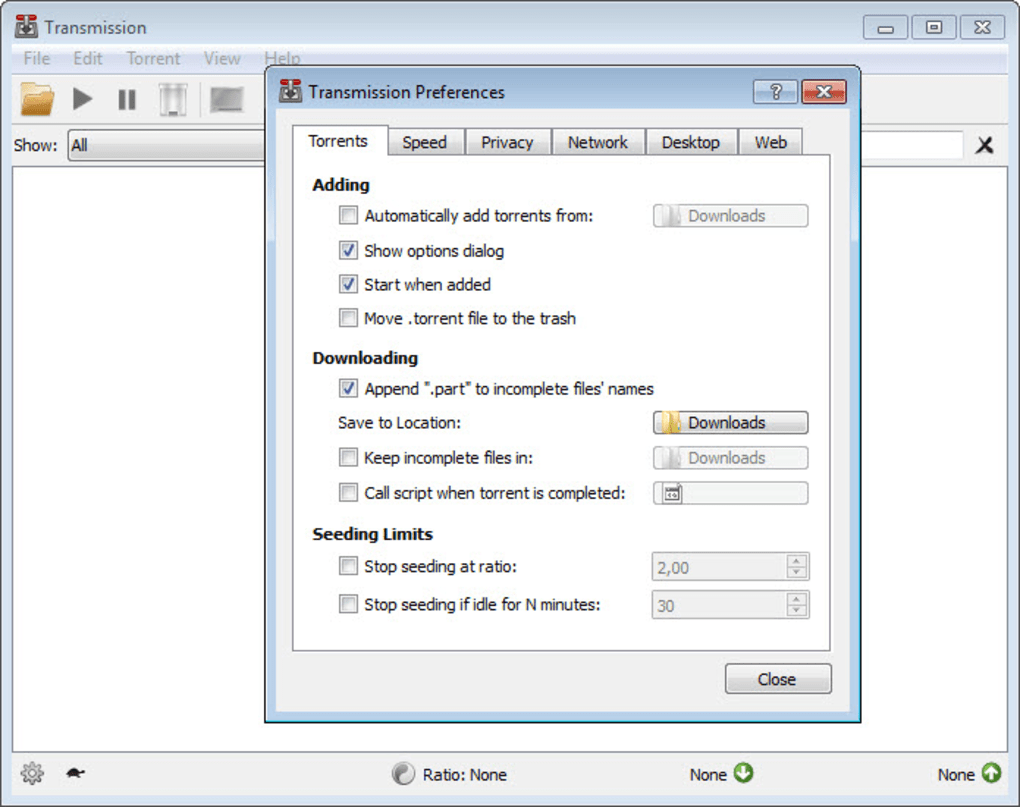
- Verschlüsselung aktivieren – Öffnen Sie die Einstellungen (Edit → Preferences), wechseln Sie zum Reiter „Netzwerk“ und aktivieren Sie „Verschlüsselung“. Dies fügt eine Datenschicht hinzu und kann die Konnektivität in restriktiven Netzwerken verbessern.
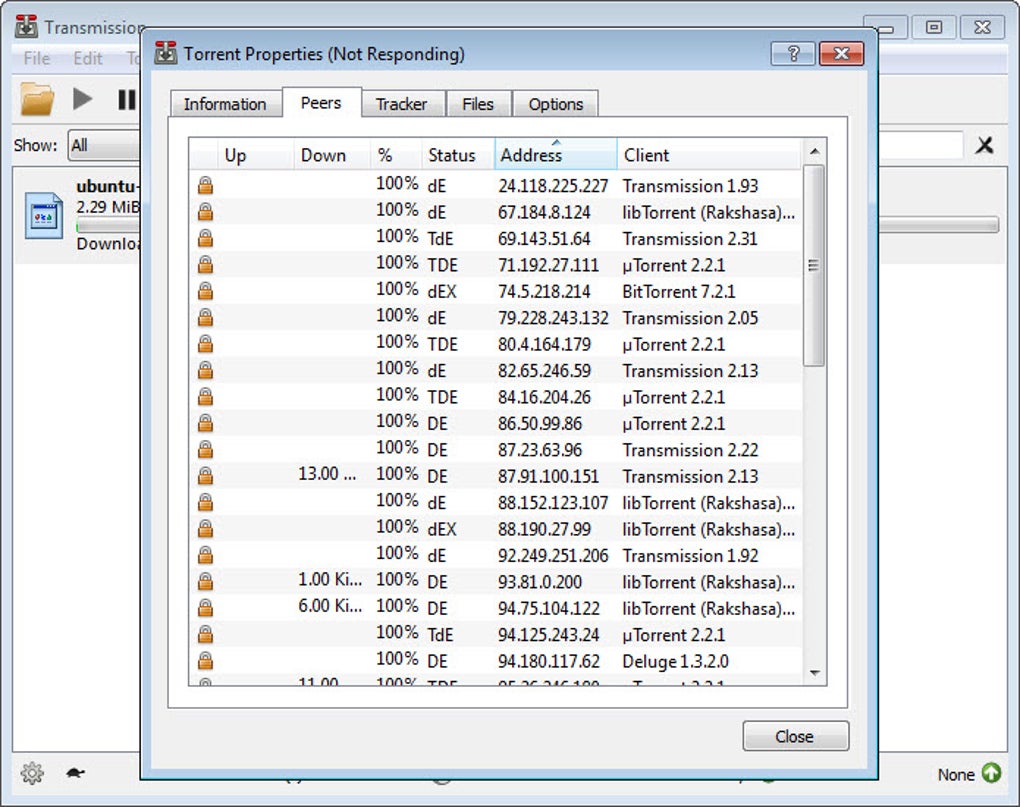
- Fortschritt überwachen – Das Hauptfenster zeigt Echtzeit‑Statistiken: Prozentsatz, Peers, Seeds und ETA. Passen Sie Prioritäten unterwegs per Rechtsklick auf einen Torrent an und wählen Sie „Hoch“, „Normal“ oder „Niedrig“.
Da Transmission Qt leichtgewichtig ist, startet es schnell und bleibt selbst bei Dutzenden aktiver Torrents reaktionsfähig. Der Client unterstützt zudem die Fernsteuerung per RPC, sodass Sie Ihre Downloads von einem anderen Gerät über eine Weboberfläche verwalten können, wenn Sie die Funktion in den Einstellungen aktivieren.
Systemkompatibilität & Vor‑ und Nachteile
Unterstützte Betriebssysteme: Windows 7, 8, 8.1, 10 und 11 (64‑Bit). Die Anwendung ist mit dem Qt‑Framework kompiliert, was ein konsistentes Verhalten über alle unterstützten Windows‑Versionen hinweg gewährleistet.
Vorteile
- Kostenlos und Open‑Source – keine versteckten Gebühren oder Werbung.
- Minimaler RAM‑/CPU‑Verbrauch, perfekt für ältere PCs.
- Intuitive Benutzeroberfläche reduziert die Lernkurve für neue Nutzer.
- Globaler Geschwindigkeitsbegrenzer mit einem‑Klick‑Schildkröten‑Symbol.
- Eingebaute Verschlüsselung schützt die Privatsphäre.
- Robuste Filter‑ und Sortierfunktionen.
- Regelmäßige Updates beheben Tracker‑ und UDP‑Kompatibilitätsprobleme.
Nachteile
- Fehlt an erweiterten Statistiken und Bandbreitendiagrammen, wie sie in uTorrent oder qBittorrent zu finden sind.
- Keine integrierte Torrent‑Suchmaschine.
- Die Remote‑RPC‑Funktion erfordert manuelle Konfiguration.
- Gelegentliche UI‑Skalierungsprobleme auf hochauflösenden Displays (können mit den Windows‑Skalierungseinstellungen gemindert werden).
Rezensions‑Zusammenfassung: Transmission Qt glänzt als ein minimalistischer BitTorrent‑Client, der Geschwindigkeit, Stabilität und ein aufgeräumtes Erlebnis liefert. Während Power‑User tiefere Analysen vermissen könnten, ist der Kompromiss ein leichtgewichtiges, sicheres Werkzeug, das Systemressourcen respektiert.
Häufig gestellte Fragen
Ist Transmission Qt vollständig kostenlos?
Ja, Transmission Qt wird unter der MIT‑Lizenz veröffentlicht und kann ohne Kosten oder Werbung heruntergeladen, verwendet und weitergegeben werden.
Kann ich meinen Torrent‑Verkehr verschlüsseln?
Absolut. Der Client enthält optionale Datenverschlüsselung, die in den Netzwerkeinstellungen aktiviert werden kann und hilft, Ihre Übertragungen privat zu halten.
Unterstützt Transmission Qt Magnet‑Links?
Ja, Sie können Magnet‑Links direkt über die Option „Magnet‑Link hinzufügen“ oder durch Einfügen des Links in den Dialog „Torrent hinzufügen“ hinzufügen.
Wie geht Transmission Qt mit UDP‑Tracker‑Fehlern um?
Aktuelle Updates haben das UDP‑Tracker‑Verbindungsproblem auf Big‑Endian‑Computern behoben, wodurch eine zuverlässige Tracker‑Kommunikation auf allen unterstützten Windows‑Plattformen gewährleistet ist.
Kann ich Transmission Qt remote steuern?
Ja, die integrierte RPC‑Schnittstelle (Remote Procedure Call) kann in den Einstellungen aktiviert werden, sodass Sie Torrents über einen Webbrowser oder eine mobile App verwalten können.
Fazit & Wie man Transmission Qt erhält
Transmission Qt hebt sich in einem überfüllten BitTorrent‑Markt hervor, indem es genau das liefert, was die meisten Nutzer benötigen: einen schnellen, sicheren und ultra‑leichten Client, der auf Windows einwandfrei funktioniert. Sein minimalistisches Design entfernt den Lärm, der oft mit Torrent‑Software verbunden ist, während der Schildkröten‑Geschwindigkeitsbegrenzer und die integrierte Verschlüsselung praktische Werkzeuge für Bandbreiten‑Management und Datenschutz bieten. Obwohl Power‑User reichhaltigere Analysen wünschen könnten, ist der Kompromiss ein flüssigeres, weniger ressourcenintensives Erlebnis, das sowohl auf modernen als auch auf älteren Geräten gut läuft. Wenn Sie einen kostenlosen, Open‑Source‑Torrent‑Client suchen, der die Leistung Ihres Systems und Ihre persönlichen Daten respektiert, ist Transmission Qt eine ausgezeichnete Wahl.
Bereit, es auszuprobieren? Transmission Qt jetzt herunterladen und noch heute ein aufgeräumtes Torrent‑Erlebnis genießen.
Anleitungen & Tutorials
So installierst du Transmission Qt
- Klicke oben auf die Schaltfläche Herunterladen.
- Akzeptiere nach der Weiterleitung die Bedingungen und klicke auf Installieren.
- Warte, bis der Download von Transmission Qt auf deinem Gerät abgeschlossen ist.
So verwendest du Transmission Qt
Diese Software wird hauptsächlich für die oben beschriebenen Kernfunktionen verwendet. Öffne die App nach der Installation, um ihre Möglichkeiten zu erkunden.
Nutzerbewertungen
Noch keine Bewertungen. Teile als Erste/r deine Erfahrung.
Das könnte dir auch gefallen
mehr
Llama 2
Free-to-use large language model As the new addition to Meta’s arsenal of langua...

NotebookLM
Revolutionizing the note-taking and idea-generation process NotebookLM is an exp...

Github co pilot
AI-inspired software development and coding platform GitHub Copilot is a browser...

Google Gemma
Google’s lightweight AI models Introducing Google Gemma , a family of cutting-ed...

AI Image Enlarger
A free app for Windows, by ai-image-larger. AI Image Enlarger is a free software...

DALL E
AI-driven text-to-image transformation engine DALL·E is a free graphic and desig...